
تصاویر در دیزاین محصولات نقش حیاتی دارند. نحوه تعامل تصاویر با یکدیگر و با سایر محتواهای موجود در صفحه، تاثیر مستقیمی بر کاربردپذیری (Usability) محصول شما دارد.
پیش از شروع دیزاین، مهم است که نحوه نمایش تصاویر را بهطور دقیق مشخص کنید. این موضوع بهویژه در محصولاتی که به کاربران اجازه آپلود تصاویر را میدهند، ضروری است. عدم استفاده از یک روش منسجم برای مدیریت تصاویر میتواند صفحات شما را شلوغ و بینظم نشان دهد.
پرکردن تصویر (Image Fill)
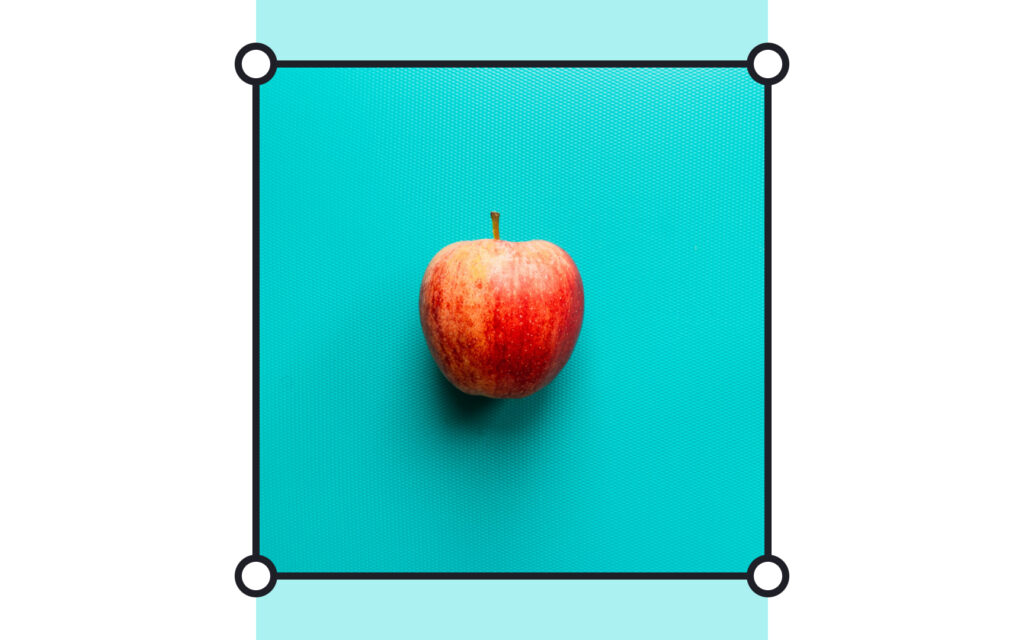
هنگام کار با تصاویر در طراحی، گاهی نیاز دارید که آنها درون یک ظرف (Container) مشخص قرار بگیرند. این امر معمولاً در طرحهایی که چندین تصویر در کنار هم یا در یک صفحه نمایش داده میشوند، ضروری است. در چنین مواردی، هماهنگی تصاویر به طرح شما ظاهری آراستهتر میدهد.
«Image Fill» تکنیک کاربردیای است که به تصاویر اجازه میدهد فضا را پر کنند، در حالی که نسبت ابعاد (Proportions) خود را حفظ میکنند. اگر نسبت ابعاد یک تصویر با ظرف مورد نظر مطابقت نداشته باشد، ممکن است بخشی از تصویر برش بخورد (Crop). با تنظیم دقیق موقعیت یا مقیاس تصویر، میتوان این برش را مدیریت کرد. استفاده از این روش، انسجام بصری ایجاد کرده و با اطمینان از قرارگیری کامل تصویر درون ظرف، به طرح شما جلوهای حرفهای میبخشد.
انطباق تصویر (Image Fit)
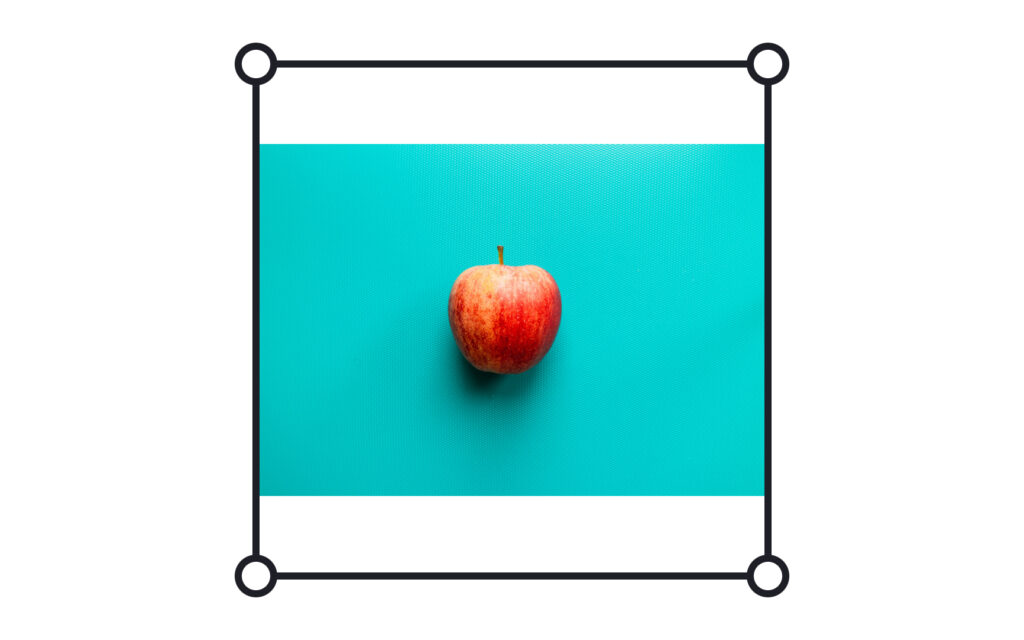
وقتی نمایش کامل یک تصویر درون یک کانتینر ضروری است، تنظیم تصویر به حالت “Fit” راهحل شماست. این تکنیک تضمین میکند که تصویر بدون هیچگونه تغییر شکل، بهدرستی در کانتینر قرار میگیرد. اگر نسبت ابعاد تصویر با کانتینر متفاوت باشد، ممکن است تصویر کوچکتر شود تا بهطور کامل در محدوده کانتینر جا بگیرد.
اگرچه این روش یکپارچگی تصویر را حفظ میکند، باید توجه داشت که ممکن است فضای خالی در اطراف تصویر باقی بماند و شکاف بصری در دیزاین ایجاد کند. این روش تعادل میان دقت و زیبایی را فراهم میکند و امکان نمایش کامل تصویر را در عین حفظ جذابیت کلی دیزاین میدهد.
کشیدن تصویر (Image Stretch)
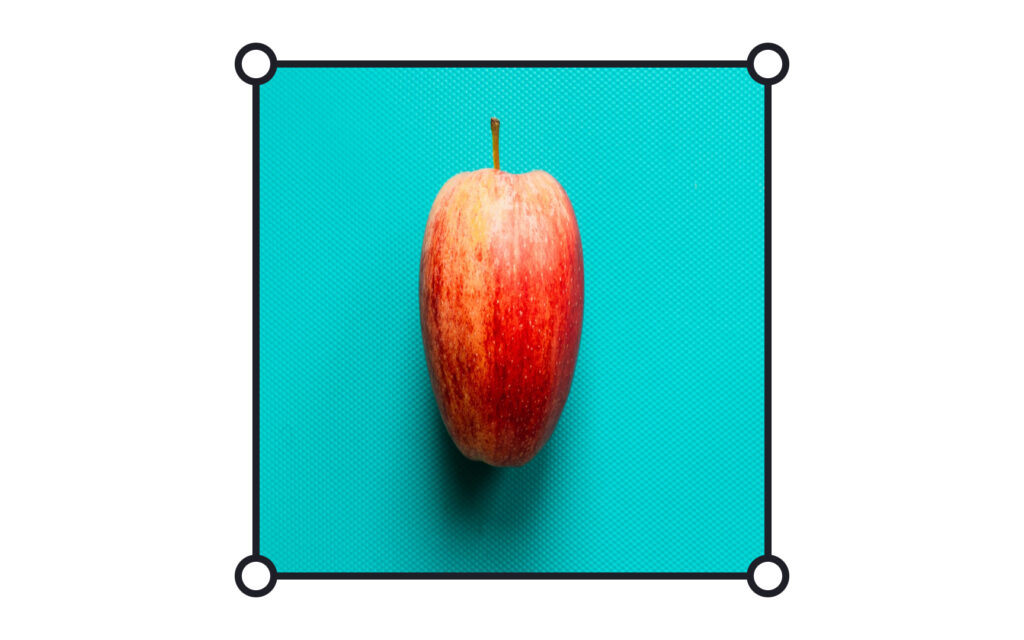
فرمتدهی «Image Stretch» تکنیکی است که در آن تصویر برای پر کردن یک ظرف خاص، کشیده یا فشرده میشود که باعث تغییر در نسبت ابعاد (Aspect Ratio) میگردد. اگرچه این روش تضمین میکند که هیچ فضای خالیای در ظرف باقی نماند، اما ممکن است منجر به تغییر شکل (Distortion) تصویر شود.
در برخی موارد، مانند تصاویر پسزمینه، الگوها یا جلوههای انتزاعی که در آنها رعایت دقیق نسبتها حیاتی نیست، کشیدن تصویر میتواند ابزار مؤثری باشد. این روش پوشش کامل ظرف را بدون نگرانی از حفظ ظاهر دقیق تصویر اصلی فراهم میکند. با این حال، هنگام اعمال این روش روی تصاویر دقیق یا اطلاعرسان باید بسیار مراقب بود، زیرا تغییر شکل میتواند یکپارچگی بصری را به خطر بیندازد.
کاشیکاری تصویر (Image Tile)
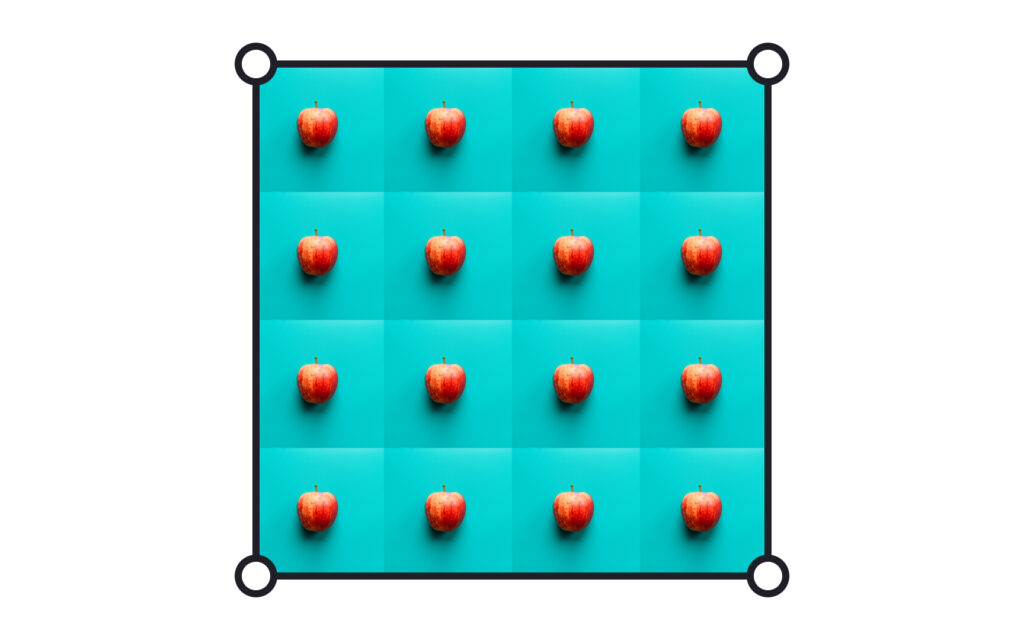
حالت «Image Tile» یک تکنیک طراحی است که با تکثیر تصاویر و حفظ نسبت ابعاد آنها، یک موزائیک ایجاد میکند. تصاویر هم بهصورت افقی و هم عمودی چیده میشوند تا ظرف را پر کنند و یک الگوی پیوسته ایجاد نمایند.
این روش بهویژه زمانی که از یک الگوی تکرار شونده برای پسزمینهها استفاده میکنید (مانند تمهای وبسایت یا عناصر تزئینی در یک رابط کاربری) بسیار مؤثر است. کاشیکاری (Tiling) تضمین میکند که الگو بدون هیچگونه تغییر شکل یا برشی، بهطور یکپارچه در فضای موجود تکرار شود و هماهنگی بصری ایجاد کند.
تصویر پسزمینه (Background Image)
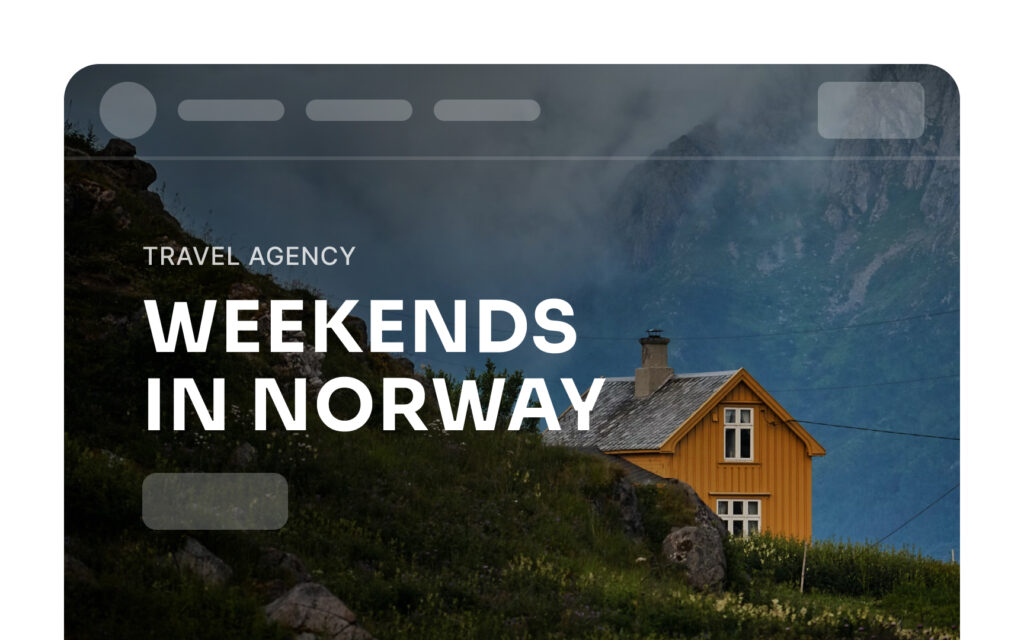
تصاویر پسزمینه بهعنوان یک پایه بصری برای یک صفحه وب یا کانتینر خاص عمل میکنند و عمق و زمینهای به دیزاین اضافه میکنند. تعریف نحوه تطبیق تصویر پسزمینه با کانتینر ضروری است تا مطمئن شوید در صفحهنمایشهای مختلف زیبا به نظر میرسد.
راهنمای انتخاب تصاویر پسزمینه:
- سادگی: تصاویری را انتخاب کنید که بیش از حد شلوغ یا پیچیده نباشند، زیرا میتوانند از محتوای اصلی منحرف کنند.
- ارتباط موضوعی: تصاویری را انتخاب کنید که از نظر مفهومی مرتبط باشند و هماهنگی موضوعی با محتوا را تقویت کنند.
- استفاده از ویدئو: استفاده از ویدئوها میتواند پویایی اضافه کند و تعامل کاربران را افزایش دهد، اما توجه داشته باشید که باید تعادل بین جذابیت و کاربردپذیری برقرار باشد.
رزولوشن وب (Web Resolution)
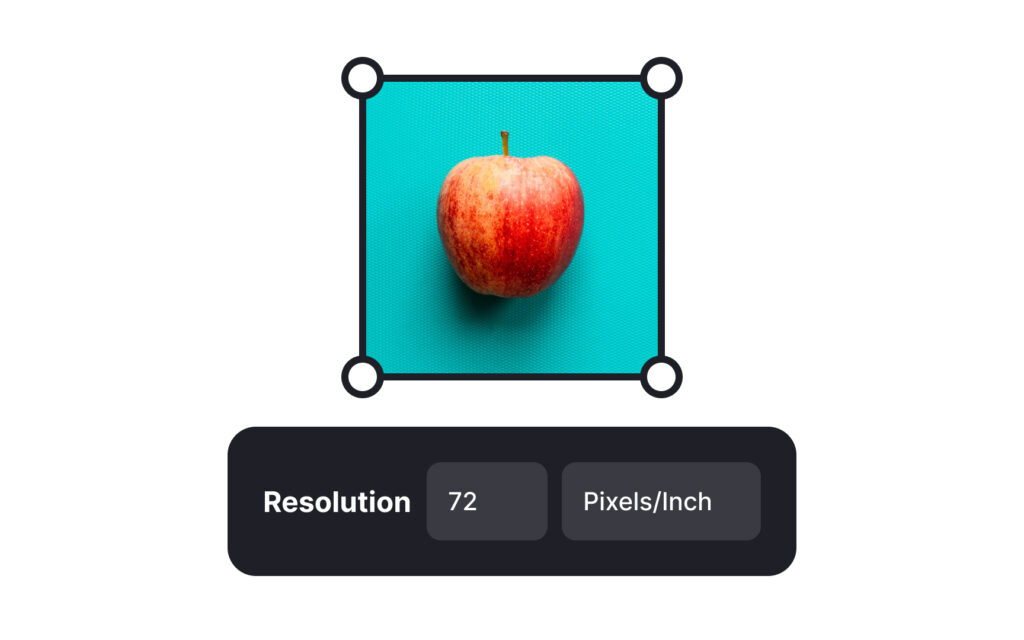
رزولوشن یک تصویر بر حسب پیکسل در اینچ (PPI) یا نقاط در اینچ (DPI) اندازهگیری میشود و تراکم پیکسلها یا نقاطی که تصویر را تشکیل میدهند توصیف میکند.
ممکن است شنیده باشید که 72 PPI برای تصاویر وب ایدهآل است، اما نمایشگرهای با رزولوشن بالا ممکن است به رزولوشن بالاتری نیاز داشته باشند. بهترین رزولوشن بسته به عوامل زیر متفاوت است:
- اندازه تصویر
- اندازه و رزولوشن نمایشگر دستگاه
- کاربرد موردنظر تصویر
اگرچه قالب فایل میتواند بر کیفیت و فشردهسازی تصویر تأثیر بگذارد، اما بهطور مستقیم بر رزولوشن تصویر تأثیر نمیگذارد.
بهطور کلی، یافتن تعادل بین کیفیت تصویر و اندازه فایل هنگام انتخاب رزولوشن ضروری است. تصاویر با رزولوشن بالاتر کیفیت بهتری دارند، اما اندازه فایل بیشتری نیز دارند، در حالی که تصاویر با رزولوشن پایینتر ممکن است کیفیت را کاهش دهند.
نکته: اگر میخواهید تصویر سریع بارگذاری شود و جزئیات زیادی هنگام چاپ بزرگ نداشته باشد، تعداد پیکسلها را کاهش دهید و کیفیت JPG را برای کاهش اندازه فایل تنظیم کنید.
رزولوشن چاپ (Print Resolution)
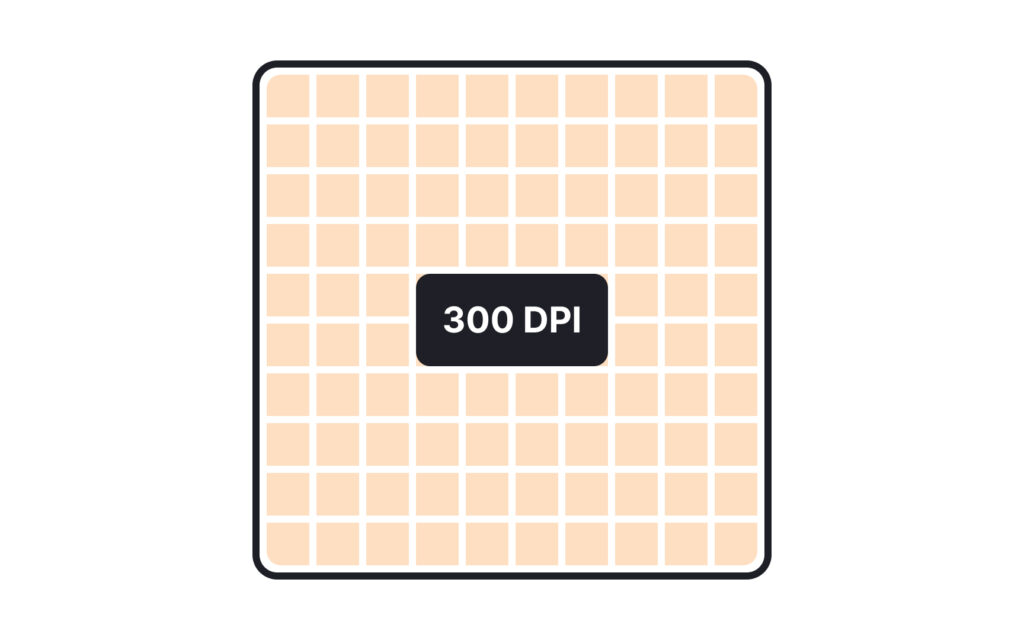
واژگان مرتبط با رزولوشن در صفحهنمایش و چاپ متفاوت است. در نمایشگرهای دیجیتال، رزولوشن بر حسب پیکسل در اینچ تعریف میشود (پیکسل یک مربع کوچک است). برای چاپ، از اصطلاح نقاط در اینچ (DPI) استفاده میکنیم (نقطه یک دایره کوچک جوهر است).
چشم انسان معمولاً نمیتواند تفاوت کیفیت بالاتر از 200 DPI را تشخیص دهد. با این حال، بهتر است حداقل از 300 DPI استفاده کنید تا تصاویر واضح و شفاف باشند.
برای بررسی اینکه آیا تصویر شما برای چاپ کیفیت بالایی دارد، آن را حداقل تا 200٪ زوم کنید و ببینید آیا همچنان واضح به نظر میرسد.
اندازه خروجی (Export Size)
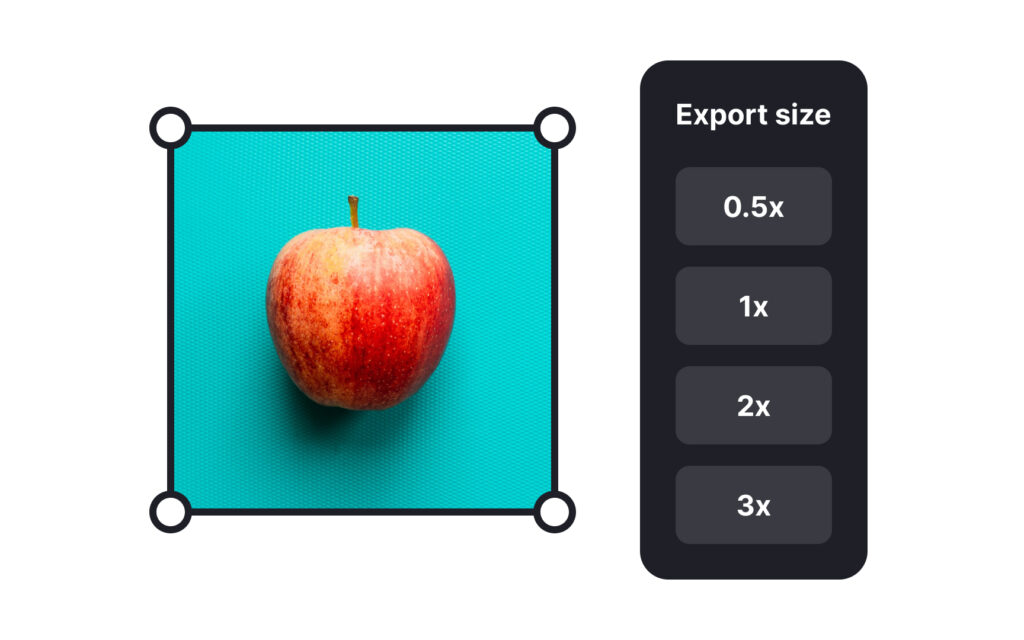
هنگام خروجی گرفتن تصاویر برای دستگاههای مختلف، دیزاینرها باید به وضوح و اندازه صفحهنمایش توجه کنند. نمایشگرهای مختلف رزولوشنهای متفاوتی دارند که به معنای نمایش تصاویر با سطوح مختلف جزئیات است.
اصطلاحات “1x”، “@2x@” و “@3x” در اینجا اهمیت دارند:
- @1x: اندازه استاندارد برای تصویر است. برای نمایشگرهای معمولی، مانند بسیاری از کامپیوترهای رومیزی و دستگاههای قدیمی مناسب است.
- @2x: برای نمایشگرهای با رزولوشن بالا که جزئیات بیشتری را نشان میدهند دیزاین شده است. اگر برای گوشیهای هوشمند جدیدتر یا مانیتورهای HD دیزاین میکنید، استفاده از @2x تضمین میکند که تصاویر تار یا پیکسلی به نظر نمیرسند.
- @3x: برای جدیدترین نمایشگرها با وضوح بسیار بالا دیزاین شده است. این اندازه، تصویر را سه برابر بزرگتر میکند تا ظاهری بسیار شفاف برای پیشرفتهترین نمایشگرها داشته باشد.
با درک و استفاده از این گزینهها، دیزاینرها اطمینان حاصل میکنند که تصاویرشان در هر دستگاهی عالی به نظر میرسند. این به معنای تطبیق وضوح تصویر با قابلیتهای دستگاه است تا کاربران همیشه کار شما را در بهترین حالت ممکن ببینند.
همپوشانی تصویر (Image Overlay)
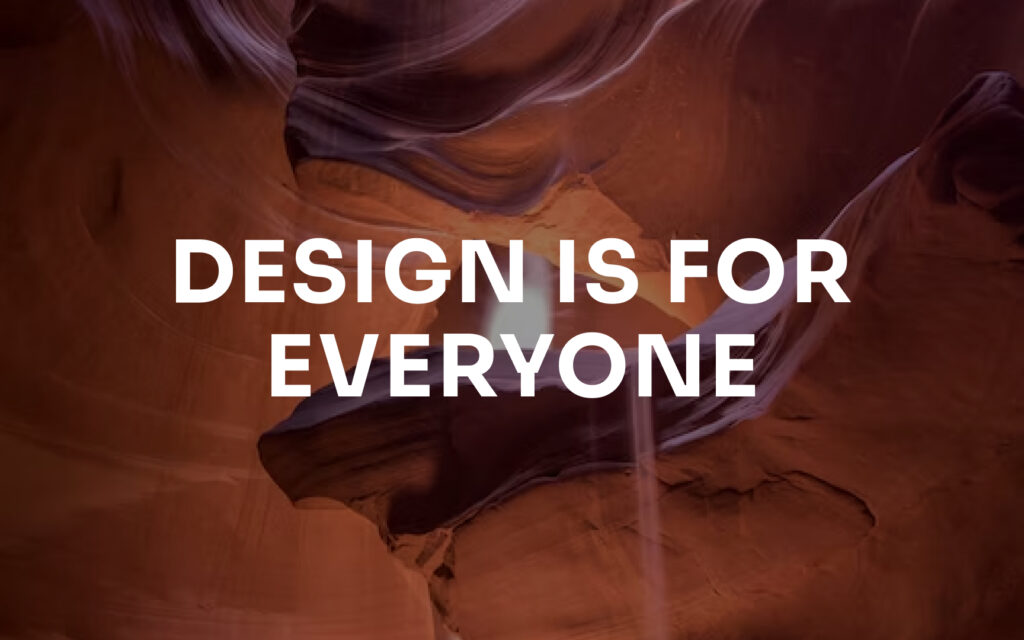
همپوشانیها لایههای رنگی ظریفی هستند که بر روی تصاویر اعمال میشوند و بهصورت یک پرده روشنتر یا تیرهتر ظاهر میشوند. هدف اصلی این تکنیک معمولاً کاهش برجستگی تصویر است تا با سایر عناصر بصری یا محیط خود بهتر هماهنگ شود. این افکت اغلب زمانی استفاده میشود که باید به تصویری خاص توجه بیشتری شود، درحالیکه سایر تصاویر در همان صفحه کمتر جلب توجه کنند.
علاوه بر کاهش برجستگی تصویر، همپوشانیها ابزارهای مفیدی برای بهبود خوانایی متن نیز هستند. وقتی متنی روی تصویر قرار میگیرد، همپوشانی میتواند بهعنوان یک پسزمینه عمل کند و تضاد بین متن و تصویر زیرین را افزایش دهد. این امر باعث میشود کاربران متن را بهآسانی بخوانند، بدون اینکه حواسشان پرت شود. همپوشانیها یک ابزار چندمنظوره و ارزشمند در دیزاین محسوب میشوند.
متن جایگزین (Alt Text)
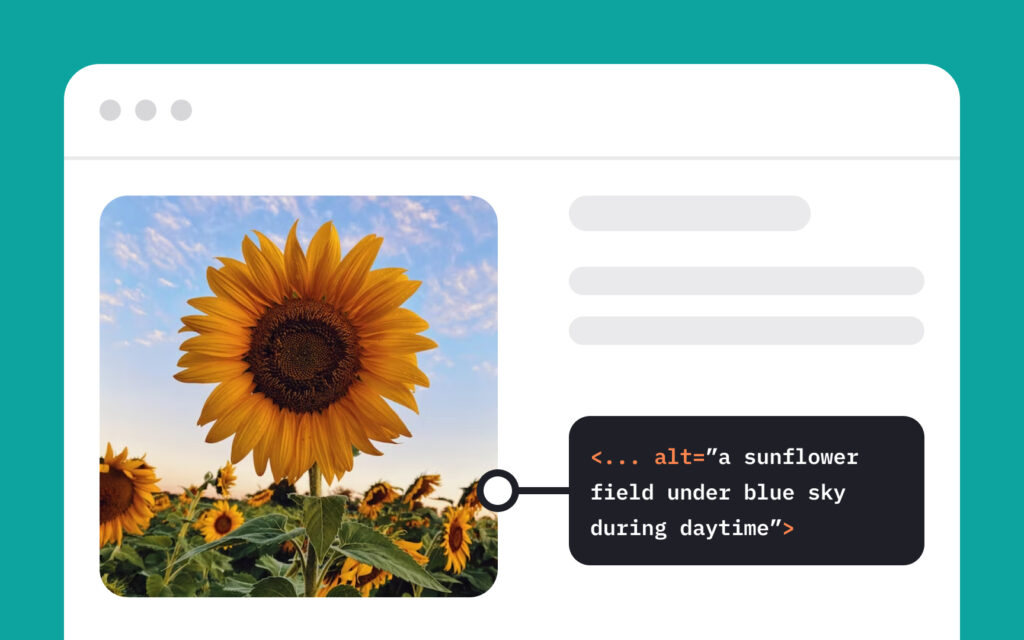
اگرچه افکتهای تصویری ظاهر را جذابتر میکنند، اما دسترسپذیری نیز اهمیت بالایی دارد. متن جایگزین (Alt Text) یک ویژگی پنهان در تصاویر است که توضیح میدهد تصویر چه چیزی را نشان میدهد. اگر کاربران به دلیل ضعف اتصال، خطا یا استفاده از صفحهخوان نتوانند تصویری را ببینند، متن جایگزین حیاتی است. این ویژگی فراتر از زیبایی است و به شمولیت همه کاربران کمک میکند.
نکاتی برای نوشتن متن جایگزین موثر:
- مختصر و مفید باشید: جزئیات ضروری را ارائه دهید که معنای تصویر را منتقل کند، بدون استفاده از کلمات اضافی.
- از تکرار اجتناب کنید: اطلاعاتی که در اطراف تصویر در متن وجود دارد را مجدداً بیان نکنید.
- به زمینه توجه کنید: متن جایگزین را با محتوای کلی صفحه هماهنگ کنید.
نکته: استفاده از متن جایگزین به کاربران دارای معلولیت کمک میکند تا با دیزاین شما تعامل بهتری داشته باشند. این ویژگی یکی از اصول دسترسپذیری در دیزاین چندرسانهای است که نباید نادیده گرفته شود.